
01
设备选择
先确认 Android、iPhone / iPad、Windows 或 Mac;不要混用不同平台的安装方式。若不确定设备系统,可先在设备设置中查看。
从手机到电脑,找到适合当前设备的客户端入口与安装说明。大熊VPN安卓设备使用指南、苹果客户端说明,以及大熊加速器Windows电脑版与 Mac 客户端资料,都按系统集中整理在这里。
先确认平台,再了解版本、完成安装与首次设置。页面同时汇集大熊加速器最新版下载说明、免费体验相关内容和常见问题,帮助你按清晰的顺序完成配置。
六个阅读章节
一套从设备选择到日常使用的清晰路径。


根据系统选择对应章节,先看准备事项,再进入统一客户端下载入口。手机与电脑采用各自适合的图片方向。
大熊加速器安卓客户端说明涵盖系统确认、安装权限与首次连接检查。设备品牌与系统版本不同,设置菜单也可能不同,阅读时以当前手机显示内容为准。
阅读安卓设备说明 →大熊VPN苹果客户端下载前,先核对系统版本与安装方式,阅读网络配置提示。iPhone 和 iPad 可以遵循同样的检查顺序,但界面排列可能有所差异。
阅读苹果设备说明 →大熊VPN Windows电脑版说明把版本选择、安装向导和首次验证放在同一流程里。安装后仍要查看系统网络状态,并用常用网页验证。
阅读 Windows 说明 →大熊加速器Mac客户端页面介绍系统兼容、权限确认与日常检查。macOS 更新后若状态发生变化,可回到系统设置核对授权。
阅读 Mac 设备说明 →每一步都对应一个可以实际核对的结果。不同设备的系统提示可能不同,按本机显示内容操作。
先确认 Android、iPhone / iPad、Windows 或 Mac;不要混用不同平台的安装方式。若不确定设备系统,可先在设备设置中查看。
核对系统版本与页面说明,留意是否需要更新设备或清理旧配置。保存当前版本信息,后续排查会更方便。
根据系统提示完成安装及网络权限确认,再启动客户端检查连接状态。遇到不熟悉的权限窗口时先阅读具体内容。
切换网络或更新系统后,重新验证常用网页;异常时按常见问题逐项排查,一次只调整一项设置。
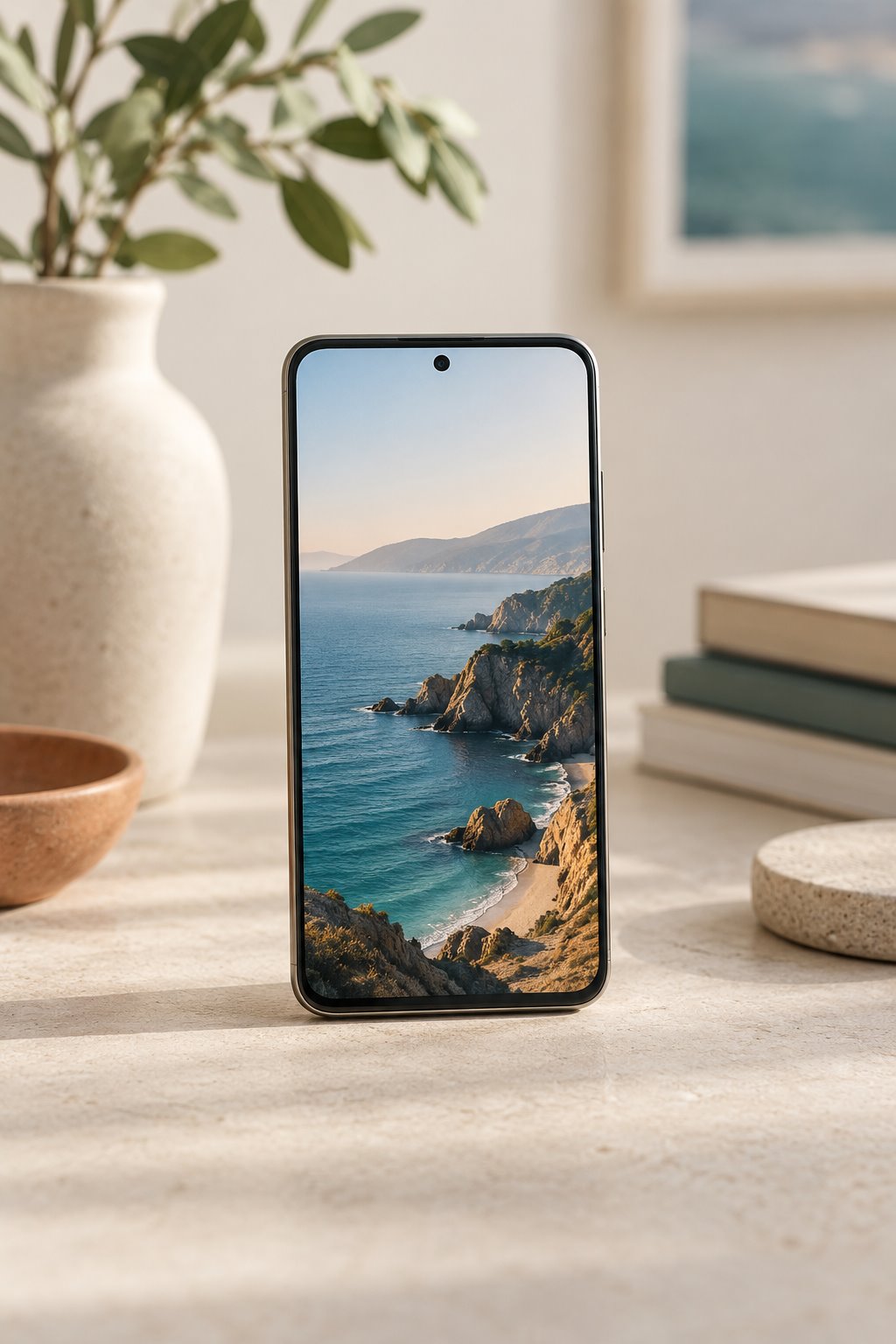
安卓与苹果设备都需要先核对系统条件,再阅读安装过程中的权限说明。手机图像保留竖向构图,方便看清完整设备与使用环境。
首次启动时,优先确认客户端显示的连接状态,并在设备系统设置中查看网络配置。大熊加速器苹果客户端和安卓客户端的菜单名称可能不同,但检查版本、权限、网络的思路一致。
如果在移动网络与 Wi-Fi 之间切换,先等待状态刷新,再做一次网页访问测试。只有把每一步的结果分开核对,才容易判断问题出现在哪个环节。
关于免费体验,请以正式发布的客户端页面展示的条件和期限为准。本站先提供设备准备与设置说明,不虚构体验额度或自动开通状态。
查看移动设备下载中心 →Windows 与 Mac 电脑的安装前提各不相同。阅读系统对应章节,查看版本说明、磁盘空间和网络条件,再进入实际安装流程。
完成安装后,观察客户端与系统网络状态是否一致。若更新系统后出现变化,先记录版本与提示信息,再参考教程和常见问题;大熊VPN Mac客户端使用指南也包含日常维护建议。
单位管理的电脑可能有额外的安装限制,遇到策略提示时应先确认设备管理要求。个人设备则可从系统权限和既有网络设置两个方向检查。
查看电脑端安装步骤 →
每台设备独立完成设置,能更容易区分安装、权限和网络环境变化带来的问题。

把常用手机、平板与电脑按系统列出,记录对应客户端版本。更新时逐台核对,避免忘记长期未使用的设备。
每完成一台设备的首次设置,就打开常用网页验证。切换 Wi-Fi 与移动数据时,留意客户端状态是否同步刷新。
出现异常时保留系统版本、提示文字与发生环境。大熊加速器多设备连接指南与 FAQ 可作为后续排查入口。
从安装前准备到设备切换,每篇说明聚焦一个实际场景。六张配图采用同样的横向比例和显示规格。
从设备选择、版本核对到首次设置,整理手机与电脑之间的使用顺序。
阅读全文 →
把安卓端安装前的检查与初次连接设置放在一份清晰的说明里。
阅读全文 →
了解 iPhone 和 iPad 上的客户端准备、权限确认与日常使用方式。
阅读全文 →
按版本、安装、系统设置三个阶段梳理 Windows 电脑端流程。
阅读全文 →
为 Mac 使用者整理安装准备、系统授权与连接后的检查方法。
阅读全文 →
在设备间切换时,如何核对版本、整理常见问题并保持使用习惯。
阅读全文 →这里摘录常见的安装与版本疑问。完整答案按四组编号展示在问题说明页。
按问题类型定位,不必反复翻找不同平台的说明。
核对 Windows 系统版本、下载中心的客户端说明及设备可用空间,再开始安装。
阅读 iPhone 或 iPad 上的网络配置授权提示,完成后查看连接状态并验证常用网页。
先阅读版本与安装说明,再进入大熊VPN官网下载入口。